

Solución al error de conexión por certificado en Windows
En algunos equipos con Windows, la aplicación de BaratieApp puede mostrar un error de conexión al intentar comunicarse con el servidor.
Este problema normalmente ocurre porque el sistema no tiene instalado o actualizado el certificado raíz necesario para validar conexiones seguras HTTPS.
Mensaje que puede aparecer
El error puede mostrarse de forma similar a este:
HandshakeException: Handshake error in client
CERTIFICATE_VERIFY_FAILED: unable to get local issuer certificate
También puede aparecer como:
Error de conexión
Código ***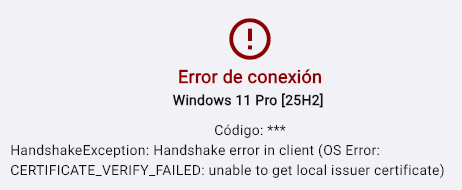
¿Por qué ocurre este error?
BaratieApp se conecta al servidor usando una conexión segura. Para que Windows pueda validar esa conexión, necesita tener instalado el certificado raíz correspondiente.
En algunos equipos con Windows, especialmente si no están actualizados, puede faltar el certificado:
ISRG Root X1
Este certificado es utilizado por servicios de seguridad como Let's Encrypt para validar conexiones HTTPS.
Cuando Windows no lo reconoce correctamente, BaratieApp no puede confirmar que la conexión es segura y bloquea la comunicación.
Solución rápida
Para resolverlo, debes instalar el certificado ISRG Root X1 en Windows.
Hemos preparado un archivo de ayuda que realiza este proceso automáticamente.
Descarga del solucionador
Haz clic en el enlace para descargar el paquete:
El archivo descargado contiene:
run.batisrgrootx1.pem
Pasos para instalar el certificado
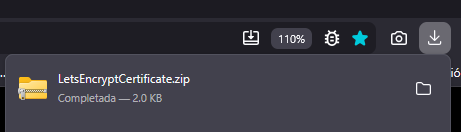
1. Descarga el archivo
Haz clic en el enlace de descarga y guarda el archivo .zip en tu computadora.
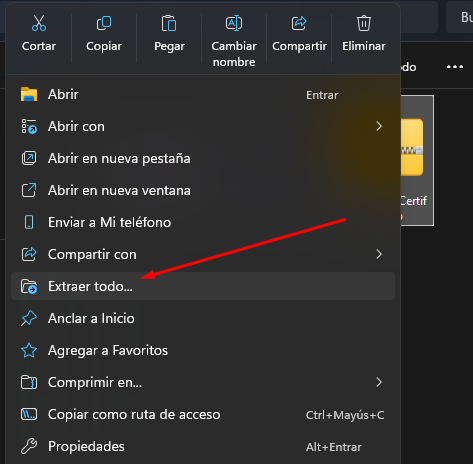
2. Extrae el archivo ZIP
Haz clic derecho sobre el archivo descargado y selecciona:
Extraer todo
Luego abre la carpeta extraída.
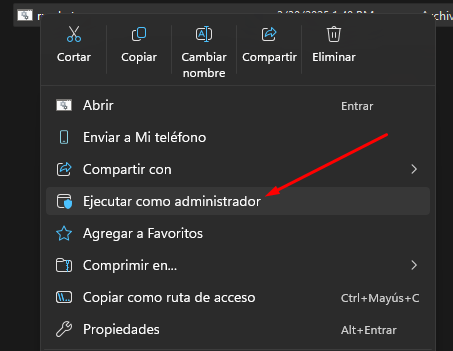
3. Ejecuta el archivo como administrador
Dentro de la carpeta extraída, busca el archivo:
run.bat
Haz clic derecho sobre él y selecciona:
Ejecutar como administrador
4. Acepta el permiso de Windows
Windows puede mostrar una ventana solicitando permiso para permitir cambios en el equipo.
Haz clic en:
Sí
Esto permitirá instalar el certificado correctamente.
5. Espera a que finalice
Se abrirá una ventana negra de comandos. Si todo está correcto, el certificado será instalado en el almacén de certificados raíz de Windows.
Cuando termine, puedes cerrar la ventana o presionar una tecla si el sistema lo solicita.
Después de instalarlo
Una vez instalado el certificado:
- Cierra BaratieApp.
- Abre nuevamente la aplicación.
- Vuelve a probar la conexión.
Si el problema era causado por el certificado faltante, la conexión debe funcionar correctamente.
Importante
Este proceso debe realizarse solo en equipos Windows que presenten este error de certificado.
Si tu equipo ya se conecta correctamente a BaratieApp, no necesitas realizar ningún cambio.
¿El problema continúa?
Si después de instalar el certificado el error sigue apareciendo, verifica lo siguiente:
- Que el equipo tenga conexión a internet.
- Que la fecha y hora de Windows estén correctas.
- Que no exista un antivirus, firewall o proxy bloqueando la conexión.
- Que hayas ejecutado
run.batcomo administrador.
Si el problema continúa, contacta al soporte de BaratieApp y envía una captura del error que aparece en pantalla.
Contactar soporte
Puedes escribirnos por WhatsApp o desde el enlace Contactar soporte en la página de inicio del Centro de Ayuda.
En resumen
Resumen
- Este error no suele estar relacionado con tu cuenta ni con los datos de tu negocio.
- Generalmente ocurre porque Windows no puede validar correctamente el certificado de seguridad del servidor.
- Instalando el certificado ISRG Root X1, BaratieApp puede volver a conectarse de forma segura y continuar funcionando con normalidad.